Vaak genegeerd waarschuwingssignaal: dit betekent de groene stip in je statusbalk
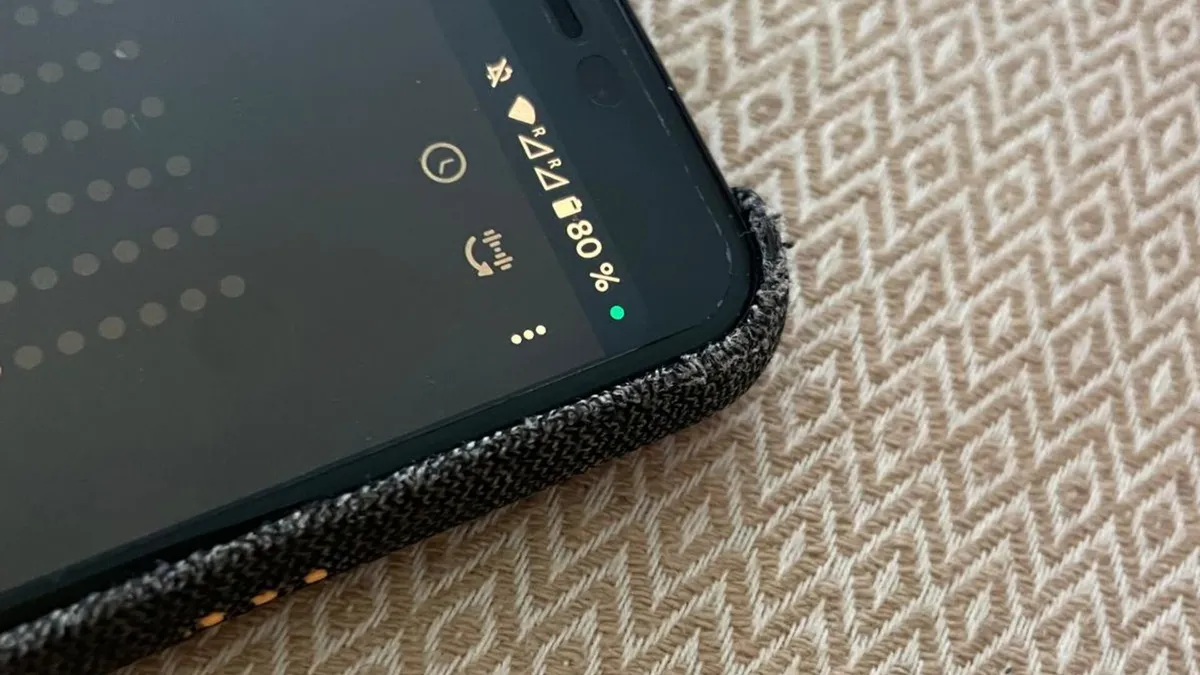
In onze moderne, door technologie bepaalde wereld wordt privacy steeds belangrijker. Voor veel Android-gebruikers valt de groene punt in de statusbalk meteen op. Dat kleine bolletje kan grote gevolgen hebben voor hoe je met je persoonlijke gegevens omgaat.
wat de groene punt in de statusbalk betekent
De groene punt in de statusbalk van je Android-telefoon werd met Android 12 ingevoerd. Het is een waarschuwing die je laat weten dat er een belangrijke functie zoals de camera of microfoon gebruikt wordt. Kort gezegd: zie je een groene punt, dan is op dat moment de camera of microfoon van je toestel in gebruik.
Je kunt die groene punt in drie situaties tegenkomen. Ten eerste als je zelf actief de camera of microfoon gebruikt, bijvoorbeeld tijdens het opnemen van een video op Instagram. Ten tweede wanneer een geopende app automatisch die functies gebruikt. En ten derde wanneer de camera of microfoon ongemerkt op de achtergrond actief zijn. Dat laatste is natuurlijk zorgwekkend, want niemand wil dat die hardware stilletjes blijft draaien.
hoe je ziet welke app bezig is
Als je de groene punt ziet zonder dat je weet waarom, kan dat onrust geven. Gelukkig heeft Android een eenvoudige manier om uit te zoeken welke app het is. Trek de statusbalk naar beneden en tik op de groene punt: dan zie je meteen welke app toegang heeft tot de camera en/of microfoon.
Gebruikers van Pixel– en Motorola-telefoons hebben nog een extra optie: in hetzelfde menu kun je ook locatie-informatie bekijken. Zo zie je snel of een app gewoon op de achtergrond draait of dat er mogelijk iets verdachts aan de hand is.
wat je kunt doen bij verdachte activiteit
Zie je de groene punt terwijl je geen app gebruikt die camera of microfoon nodig heeft? Volg dan deze stappen. Controleer eerst of de app op de achtergrond openstaat. Zo ja, sluit de app; meestal verdwijnt de groene punt dan vanzelf.
Bij twijfel of bij het vermoeden van kwaadwillige toegang kun je de toestemmingen van de verdachte app intrekken of verder onderzoek doen naar mogelijke spyware. De groene punt kun je niet volledig uitzetten, omdat het onderdeel is van de beveiligingsvoorzieningen van Android.
hoe je toestemmingen per app beheert
Een andere manier om je gegevens te beschermen is toestemmingen per app beheren. Dat kan op twee manieren. De eerste methode: open Instellingen, ga naar Apps, kies de betreffende app en schakel toegang tot camera, microfoon of locatie uit.
De tweede methode: ga naar Privacy in de instellingen en open Machtigingsbeheer. Daar kun je per functie (camera of microfoon) zien welke apps toegang hebben en deze indien nodig uitschakelen, of je kunt je locatie-instellingen aanpassen.
waarom deze maatregelen handig zijn
Verschillende apps, zoals WhatsApp en anderen, hebben toegang tot deze diensten nodig om volledig te functioneren. Als je die toegang uitschakelt, kunnen bepaalde functies niet meer werken, bijvoorbeeld de camera op Instagram of videochatfuncties. Het is daarom verstandig goed na te denken welke apps die toegang echt nodig hebben.
Als meer mensen weten wat de groene punt betekent en hoe je ermee omgaat, krijgen gebruikers meer controle over hun privacy. In een tijd waarin persoonlijke gegevens steeds waardevoller worden, is het verstandig proactief te blijven en de beschikbare tools slim te gebruiken.